PostHeaderIcon Happy new year

Une bonne et heureuse année 2012 pour tous

PostHeaderIcon Partage d’imprimante avec Ubuntu et cups

Voici la solution la plus rapide pour le partage d’une imprimante sur son réseaux privé dans un environement Ubuntu. On dispose donc de plusieurs pc sous Ubuntu dont un est rélié à une imprimante par connectique USB. Ce pc joue le rôle de serveur d’impression. Pour pouvoir imprimer depuis n’importe quels des pc sur le réseaux il faut modifier via l’interface d’administration CUPS le fichier cups.conf du serveur d’impression.

Connectez le pc serveur via votre navigateur préféré sur l’adresse suivante : http://localhost:631 puis cochez ce qu’il vous intéresse ( voir capture ) et validez. Voilà c’est fini ! Si problèmes vérifiez l’état du port 631 et les firewall qui pourraient bloquer les échanges de trames. L’ imprimante devrait maintenant être visible sur les autres pc.


PostHeaderIcon Commande Find couplé à Cp

Voilà une commande vraiment utile qu’il me faudra certainement réutiliser d’ici quelques temps et dont je ne veux pas avoir à faire des recherches interminables à son sujet.

find /votre_chemin -name ‘*.pdf’ -exec cp {} /votre_chemin \;

Voici la traduction :

Cherche dans ‘votre_chemin’ tous les documents qui ont une extension’.pdf ‘ et copies les dans ‘votre_chemin’.

On indique à la fin de la commande Find le paramètre -exec qui permet pour chaque fichier trouvé d’executer la commande cp ( pour l’exemple ). Les {} representent chaque fichiers. Attention la commande doit finir par un espace slash point virgule. \;


PostHeaderIcon Steve Jobs 1955-2011

Bien que fervent défenseur du libre, il faut reconnaître que les produits de la pomme sont beaux et puissants. En rappelant qu’à la base Mac OS X est de type Unix et donc au départ libre. Oui oui au départ ! Il est évident que combiner production hardware et logiciel surtout quand c’est excellemment bien fait, ça marche ! Un véritable visionnaire doté d’un œil d’esthète que ce Steve Jobs.

La formidable rencontre avec Steve wozniac, marquera le début d’une véritable aventure qui propulsera nos sociétés vers le futur. Sans Apple on peut imaginer posséder de nos jours des téléphones que l’on avait il y a 5 ans voir plus. Il a amené au grand public le meilleur de la technologie poussant ainsi les autres marques à tenter d’égaler ses produits. Avec lui les ingénieurs se sont arrachés les cheveux plus d’une fois !

Steve Jobs       1955 – 2011

Que va devenir Apple sans Steve ? Tim Cook sera-t-il à la hauteur, prendra-t-il les décisions qu’aurait pris Mr Jobs ? A suivre…

PostHeaderIcon Assembler des vidéos FLV en ligne de commande

Pour cela Utilisez le programme ‘mencoder’ :

mencoder -ovc copy -oac copy -of lavf -o tout.flv test2.flv test3.flv test4.flv

-o => votre fichier de sortie suivi par vos fichiers à coller entre eux

Pour convertir des vidéos en .flv c’est par là

PostHeaderIcon Extraire les adresses mails d’un fichier en ligne de commande

Parfois les lignes de commandes sont sur 2 lignes au lieu d’une : Fésé gaffe !

Pour ce faire nous allons utiliser le programme Grep de recherche de chaînes de caractères. Voici la commande :

grep -Eio ‘([[:alnum:]_.-]+@[[:alnum:]_.-]+?\.[[:alpha:].]{2,6})’ mon_fichier.txt

Vous pouvez mettre le résultat dans un fichier text.txt comme ceci :

grep -Eio ‘([[:alnum:]_.-]+@[[:alnum:]_.-]+?\.[[:alpha:].]{2,6})’ mon_fichier.txt > text.txt

Le fichier dont je voulais extraire  les mails provenait du logiciel évolution. Dans ce fichier , beaucoup d’adresses étaient pour moi sans intérêts et une seule ligne se répétait constament :  » Email :exemple@truc.fr  » et c’est celle-ci qui m’intéressait. les autres je ne les voulais pas. J’ai donc préalablement utilisé la encore Grep pour retenir cette ligne uniquement :

grep ‘^Email:’ mon_fichier.txt > mon_fichier_de_sortie.txt

le caractère ^ indique « commence par » . Ainsi la commande se traduit par : Trouve toutes les lignes qui commencent par  » Email: » et inscrit le résultat dans mon_fichier_de_sortie.txt. Ensuite j’ai utilisé les commandes précédentes pour avoir un fichier sous la forme : ( une ligne = un mail )

blabla@gg.fr

toto@tutu.fr

Comptez le nombre de mails que vous avez extrait. Ici nous allons utiliser le programe « wc » word count:

wc -l mon_fichier.txt

Pour s’assurer qu’il n’y ait pas de doublons on va trier les adresses de notre fichier par ordre alphabétique avec « sort » et « uniq »:

sort mon_fichier.txt | uniq > mon_fichier_de_sortie.txt

Vous pourrez facilement importer votre fichier dans une base de donnée Mysql par exemple ! Plutôt bien non ? Ensuite si vous souhaitez envoyer beaucoup de mails d’un coup, optez pour un service en ligne comme  Emailsolar.

PostHeaderIcon Créer un document ineffaçable sur le Bureau

J’ai cherché longtemps à pouvoir faire la chose suivante :

je voulais créer un document sur le bureau consultable par tous sans l’utilisation du sticky bit ( qui  ‘fige’ le bureau ) mais qui ne soit pas effaçable par « monsieur tout le monde ». Cela peut etre utile de placer un document non effacable sur le Bureau comme un PDF  tutoriel par exemple pour des newbees d’ubuntu.

Un document consultable par tous mais impossible à modifier ni déplacer dans la corbeille ni même supprimer sans les droits administrateurs.

La solution se trouve dans les attributs d’archivages avec l’option « i ». Toujours sous Gnu/linux Ubuntu biensure. Voici la métode

1. Placer vous avec votre terminal sur le bureau

cd /home/votre_nom_utilisateur/Bureau

2. Creer un document .txt avec dedans « bonjour, je suis consultable mais pas effacable graphiquement je dirais « 

echo bonjour, je suis consultable mais pas effacable graphiquement je dirais > test.txt

echo « affiche ce qui suit  » dans ( > ) test.txt. sachant que si test.txt n’existe pas il sera créé et si il existe il sera écrasé.

3. Ensuite activez l’attribut « i » d’archivage au document

sudo chattr +i test.txt

pour enlever l’attribut faite  » -i « 

PostHeaderIcon suid, sgid et sticky bit

SUID   ( s )

Lorsque suid est activé, n’importe quel utilisateur peut executer le dit fichier avec les permissions du propriétaire, comme s’il était lui-même le propriétaire.  Suid ne s’active que sur des fichiers. Pour  activer suid :

sudo chmod u+s nom_du_fichier.xx

On utililise la commande chmod qui permet de changer les droits, le u signifie utilisateur, + signifie ajouter, s c’est l’abreviation de suid ou sgid.

Si vous souhaitez supprimer le suid, à la place du signe + mettez un -

sudo chmod u-s nom_du_fichier.xx

Attention à l’utilisation de suid, explication sur ce lien http://www.tofe.org/suid.php3

SGID   ( s )

sur un fichier :

Même chose qu’avec suid mais cela concerne les groupes auquels les utilisateurs sont rattachés. Ainsi concernant un fichier Y, n’importe quels utilisateurs peut executer Y avec les droits du groupe auquel il appartient.

sudo chmod g+s nom_du_fichier.xx

sur un répertoire :

Ici le sgid signifie que tous les fichiers ou dossiers nouvellement créés dans le répertoire appartiennent au groupe propriétaire du répertoire. Si Bob créer un fichier auquel Alice et Oscar le vilain appartiennent, Bob est/reste propriétaire du fichier mais Alice et Oscar auront le droit de lire, modifier les données de Bob et pourront aussi creer des données.

sudo chmod g+s nom_du_repertoire

Sticky bit   ( t )

sur un fichier :

Gnu/Linux n’en tient pas compte contrairement aux vieux système Unix. Ainsi le sticky activé indique à l’OS que le fichier sera utilisé fréquemment et sera ainsi stocké dans un fichier d’échange pour avoir la main dessus rapidement.

sur un répertoire :

Activé sur un répertoire le sticky bit aura pour effet d’interdire à quiquonque n’étant pas le proprétaire du fichier sa suppression. Cependant, il sera toujours possible de modifer le fichier d’un autre si l’on possède les droits nécessaires.

sudo chmod +t nom_du_repertoire

PostHeaderIcon Bonne année 2@11

Vincerolf blog vous souhaite une bonne et heureuse année 2@11.

PostHeaderIcon Montage vidéo sous GNU/Linux

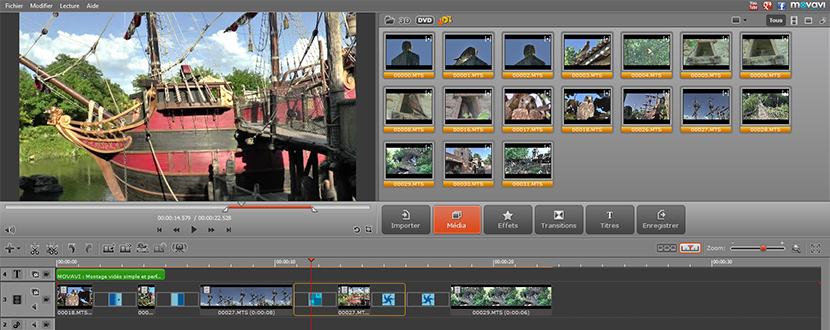
J’ai enfin trouvé chaussure à mon pied. Je  vous conseille  donc à votre tour de tester KDENLIVE pour vos montages vidéos sous GNU/Linux, Mac OS X and FreeBSD.

J’ai essayé plusieurs  logiciels sous Linux et celui la est relativement facile à prendre en main et  vraiment efficace. Pour ceux qui ont déjà fait du montage vidéo sur d’autres logiciels équivalents ‘privateurs’ tels que Pinacle studio vous ne serez pas déstabilisés. Il y a quelques années je m’étais résilié à acheter une licence Pinacle, qui aujourd’hui ne traite pas les .mov par exemple des nouveaux appareils HD ( à moins d’acheter la nouvelle version ! ). Résultat de l’argent mis en l’air.

Vous avez donc une solution libre, gratuite et de très bonne qualité que je vous invite à installer. Voici la procédure à suivre sur le site de Lprod ou sur la Communauté francophone des utilisateurs d’Ubuntu. Le site officiel : KDENLIVE

  • Chargement...


    Loading...

    Connectez-vous


    Inscription | Mot de passe perdu ?

    Inscription


    Vous allez recevoir un mail :)
    retour | Mot de passe perdu ?

    Récupérer votre mot de passe


    Une confirmation vous sera envoyée sur votre boite mail :)
    Retour | Inscription